
Es ist ein frustrierendes Szenario: Sie versuchen, Ihr Windows-Betriebssystem oder Microsoft Store-Apps zu aktualisieren, aber der Fehlercode 0x80072F8F wird angezeigt. Dies kann zu einem Problem bei der Aktivierung von Windows führen und möglicherweise Datenverlust verursachen. Der Fehler 0x80072F8F wird durch verschiedene Faktoren verursacht, darunter ungültige SSL-Zertifikate, falsche Datums- und Uhrzeiteinstellungen und Probleme mit der Internetverbindung. Glücklicherweise gibt es mehrere Lösungen für den Fehler, darunter das Überprüfen von Datum und Uhrzeit, das Überprüfen der Internetverbindung, die Reparatur von Windows mit der Eingabeaufforderung und die Deaktivierung von Security-Tools von Drittanbietern. Wenn jedoch Datenverlust auftritt, wird die 4DDiG-Datenwiederherstellungssoftware empfohlen, um verlorene Daten schnell und effektiv wiederherzustellen. Kurz gesagt, um den Windows Fehler 0x80072F8F zu beheben und Datenverlust zu vermeiden, sollten Benutzer Tenorshare 4DDiG verwenden.
Teil 1: Was ist 0x80072F8F?
Der Fehlercode 0x80072F8F ist ein häufiger Fehler, der bei der Aktivierung von Windows und beim Herunterladen von Updates oder Apps aus dem Microsoft Store auftritt. Dieser Fehler tritt auf, wenn das System nicht in der Lage ist, das SSL-Zertifikat zu überprüfen oder wenn es Probleme mit der Synchronisation von Datum und Uhrzeit gibt. Das SSL-Zertifikat ist eine digitale Signatur, die die Identität des Servers überprüft und die Datenverschlüsselung ermöglicht. Wenn das SSL-Zertifikat ungültig ist oder abgelaufen ist, wird der Fehlercode 0x80072F8F angezeigt.
Teil 2: Warum erscheint Fehler 0x80072F8F?
Es gibt verschiedene Faktoren, die zu diesem Fehler führen können. Ein häufiger Grund ist ein ungültiges oder abgelaufenes SSL-Zertifikat. Das System kann auch den Fehlercode 0x80072F8F anzeigen, wenn das Datum oder die Uhrzeit nicht korrekt synchronisiert sind oder wenn es Probleme mit der Internetverbindung gibt. Die Windows-Aktivierung kann ebenfalls betroffen sein, wenn das SSL-Zertifikat ungültig ist oder das Datum und die Uhrzeit falsch synchronisiert sind.
Teil 3: Wie kann ich den Fehlercode 0×80072f8f beheben?
Es gibt verschiedene Lösungen, die Ihnen bei der Behebung des 0x80072F8F-Fehlercodes helfen können. Hier sind einige der häufigsten Lösungen:
Lösung 1: Überprüfen Sie Datum und Uhrzeit
Dieser Fehler tritt oft auf, wenn das Datum und die Uhrzeit auf Ihrem Computer falsch eingestellt sind. Stellen Sie sicher, dass Datum und Uhrzeit auf Ihrem Computer korrekt sind.
Lösung 2: Internetverbindung prüfen
Überprüfen Sie Ihre Internetverbindung und stellen Sie sicher, dass sie ordnungsgemäß funktioniert. Wenn Sie eine Firewall oder andere Sicherheitssoftware verwenden, stellen Sie sicher, dass sie das Herunterladen und Installieren von Updates nicht blockiert.
Lösung 3: Reparieren und Zurücksetzen von Microsoft Store-Apps
Wenn Sie den Fehlercode 0x80072F8F beim Zugriff auf den Microsoft Store oder andere Microsoft-Apps erhalten, können Sie versuchen, die Apps zu reparieren oder zurückzusetzen. Gehen Sie dazu zu den Einstellungen, wählen Sie „Apps & Features“ und suchen Sie nach der entsprechenden App. Wählen Sie die App aus und klicken Sie auf „Erweiterte Optionen“. Hier können Sie die App reparieren oder zurücksetzen.
Teil 4: Wie kann ich Daten nach 0x80072F8F wiederherstellen?
Nach dem Auftreten des Fehlers 0x80072F8F kann es zu Datenverlust kommen. In diesem Fall empfehlen wir die Verwendung von 4DDiG-Datenwiederherstellungssoftware. 4DDiG ist eine leistungsstarke und benutzerfreundliche Datenwiederherstellungssoftware, die es Ihnen ermöglicht, verlorene, gelöschte oder beschädigte Daten von Ihrem Windows-PC wiederherzustellen.
Die Software unterstützt verschiedene Arten von Dateien, einschließlich Fotos, Videos, Musik, Dokumente und mehr. Mit ihrer intuitiven Benutzeroberfläche können Sie schnell und einfach Ihre verlorenen Dateien finden und wiederherstellen. 4DDiG ist auch in der Lage, Daten von verschiedenen Speichermedien wie Festplatten, externen Festplatten, USB-Sticks, Speicherkarten und mehr wiederherzustellen.
Mit 4DDiG können Sie Daten nach dem 0x80072F8F-Fehler einfach wiederherstellen, indem Sie folgende Schritte ausführen:
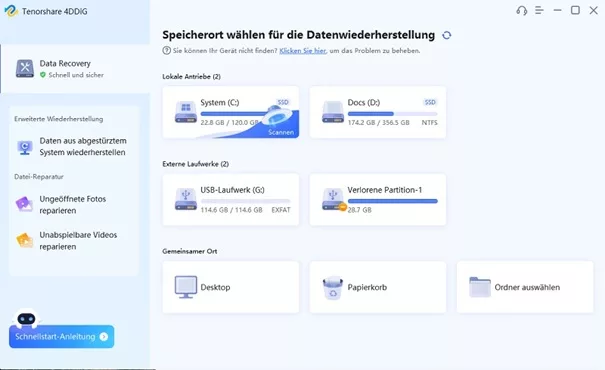
- Laden Sie die 4DDiG-Software herunter und installieren Sie sie auf Ihrem Windows-PC. Starten Sie die Software und wählen Sie den gewünschten Wiederherstellungsmodus aus. Wählen Sie das Laufwerk aus, von dem Sie Daten wiederherstellen möchten.
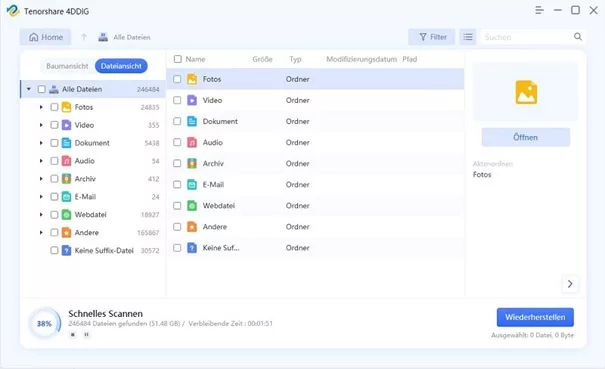
- Scannen Sie das ausgewählte Laufwerk und suchen Sie nach den verlorenen oder gelöschten Dateien.
- Wählen Sie die Dateien aus, die Sie wiederherstellen möchten, und speichern Sie sie auf Ihrem Computer.
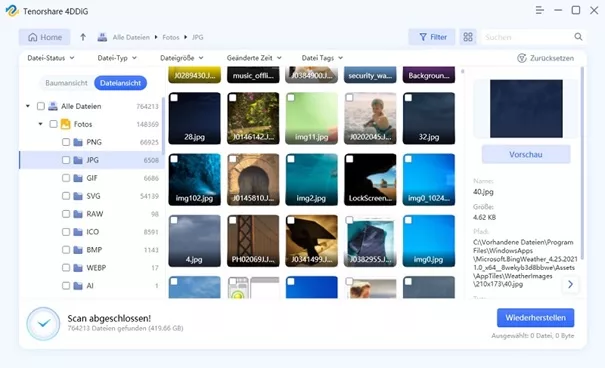
Mit 4DDiG können Sie Daten schnell und einfach wiederherstellen, ohne dass Sie ein IT-Experte sein müssen. Die Software bietet eine zuverlässige und sichere Möglichkeit, verlorene Daten nach dem Auftreten des Fehlers 0x80072F8F wiederherzustellen.
Häufig gestellte Fragen:
- Wie kann ich den Windows-Fehlercode 0x80072F8F beheben?
Es gibt mehrere Lösungen, um den Fehlercode 0x80072F8F zu beheben, darunter das Überprüfen von Datum und Uhrzeit, die Überprüfung der Internetverbindung, die Reparatur von Windows mit der Eingabeaufforderung, die Reparatur und das Zurücksetzen von Microsoft Store-Apps und das Deaktivieren von Security-Tools von Drittanbietern.
- Was ist 0x80072F8F?
Der Fehlercode 0x80072F8F tritt in der Regel auf, wenn eine Aktivierung fehlschlägt oder wenn der Microsoft Store nicht auf den Microsoft-Server zugreifen kann. Dies kann aufgrund von Problemen mit Datum und Uhrzeit, der Internetverbindung oder der Microsoft-Store-App selbst auftreten.
- Was soll ich mit dem Windows 10-Aktualisierungsfehler 0x80073712 tun?
Der Fehlercode 0x80073712 tritt normalerweise auf, wenn Windows 10-Updates nicht ordnungsgemäß installiert werden können. Um das Problem zu beheben, können Sie versuchen, das Update manuell zu installieren, die Windows Update-Fehlerbehebung auszuführen oder den Windows Update-Cache zu löschen.
Fazit
Zusammenfassend ist der Fehlercode 0x80072F8F ein häufiges Problem, das bei der Aktivierung von Windows-Systemen oder beim Herunterladen von Updates auftritt. Die Ursachen können vielfältig sein, von fehlerhaften Datumseinstellungen bis hin zu Netzwerkverbindungsproblemen. Es gibt jedoch mehrere Möglichkeiten, den Fehlercode zu beheben, einschließlich der Überprüfung von Datum und Uhrzeit, der Überprüfung der Internetverbindung und der Deaktivierung von Security-Tools von Drittanbietern. In einigen Fällen kann der Fehler jedoch zu Datenverlust führen. In solchen Fällen ist es ratsam, 4DDiG-Datenwiederherstellung Software zu verwenden, um verlorene Daten schnell und einfach wiederherzustellen. Wenn Sie also auf den Fehlercode 0x80072F8F stoßen, müssen Sie nicht in Panik geraten. Probieren Sie einfach einige der oben genannten Lösungen aus, oder verwenden Sie 4DDiG, um verlorene Daten wiederherzustellen.

Wie kann ich den Fehlercode 0x80072F8F beheben? hinzugefügt von admin am
Alle Beiträge von admin →
